Comment installer des préréglages dans Lightroom Classic
Veuillez suivre ces instructions pour installer l'un de nos préréglages dans Lightroom Classic. Nous avons également des instructions pour installer les préréglages dans Lightroom (anciennement Lightroom CC) et Photoshop.
Étape 1: Télécharger les préréglages
Vous allez télécharger les préréglages sous la forme d'un fichier zip et le stocker quelque part sur votre ordinateur. Ne déziposez pas au fichier. Vous aurez besoin du fichier au format zip pour installer les préréglages dans Lightroom.
Veuillez noter que nous vous recommandons vivement de conserver une sauvegarde des préréglages dans le stockage en nuage quelque part (comme Google Drive ou Dropbox). De cette façon, si votre disque dur échoue ou si vous avez besoin de réinstaller les préréglages, vous pouvez facilement accéder au fichier de sauvegarde.
Étape 2: Open Lightroom Classic
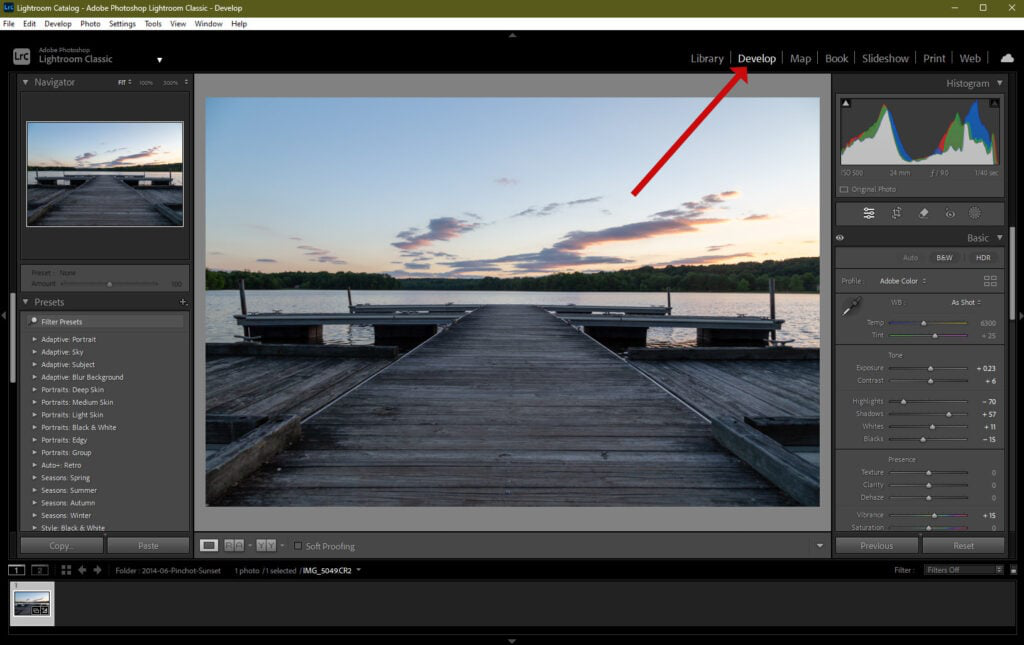
Avec Lightroom ouvert, cliquez sur « Développer » en haut pour aller dans le module Développement, où vous allez installer les préréglages.
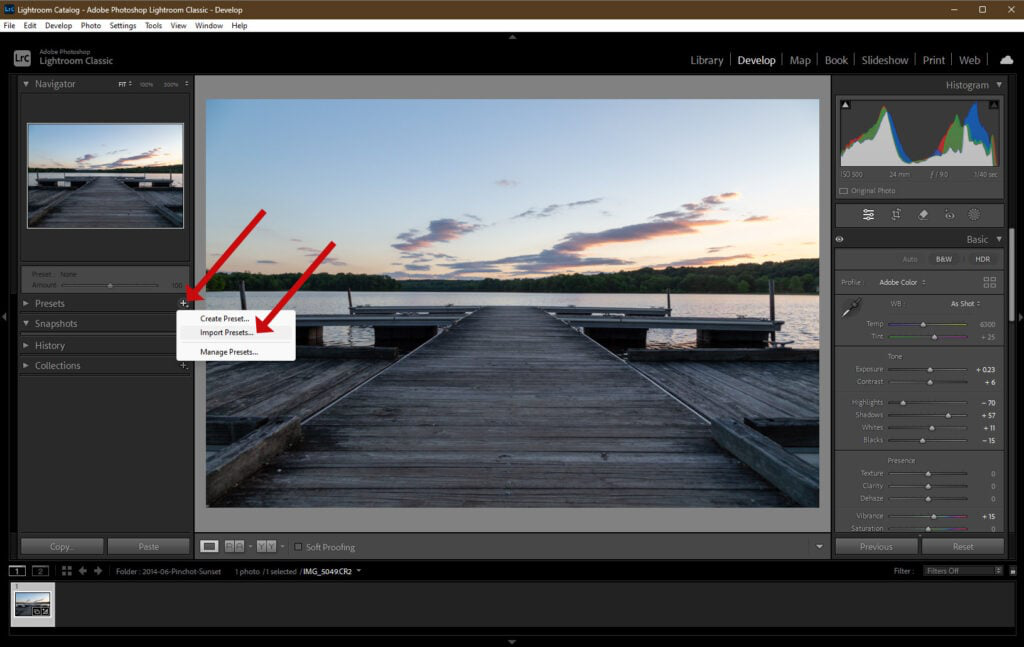
Étape 3 : Cliquez sur l’icône «-»
Dans la barre latérale gauche, cliquez sur l'icône « z » à côté de « Préses, » puis sélectionnez « Import Presets ».
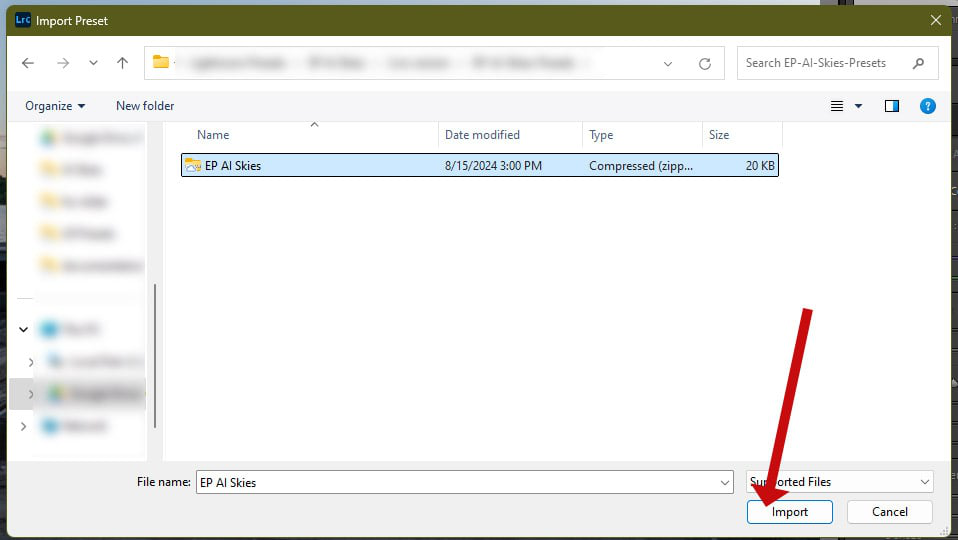
Étape 4: Importer le fichier zip préréglage
Trouvez le fichier zip sur votre ordinateur, sélectionnez-le et cliquez sur le bouton « Importer ».
Étape 5 : Utiliser les préréglages
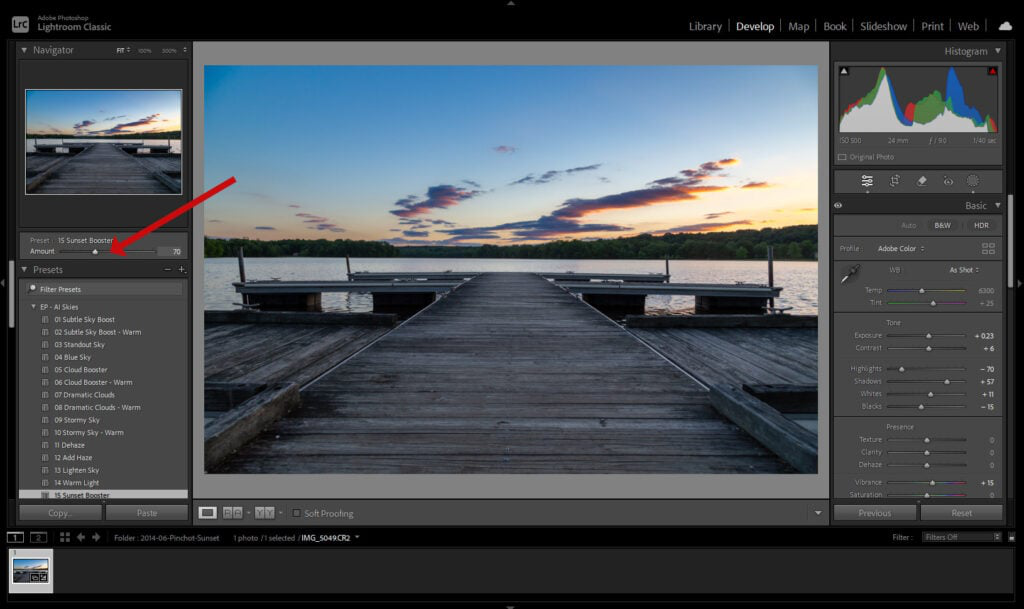
Les préréglages sont maintenant installés et prêts à l'emploi. Vous les trouverez dans la barre latérale gauche sous « Préréglages » (vous devrez peut-être cliquer sur l'en-tête de la section pour ouvrir la liste des préréglages). Survolez le nom de l'un des préréglages pour voir comment il va ressembler à votre photo et cliquez dessus pour appliquer les modifications.
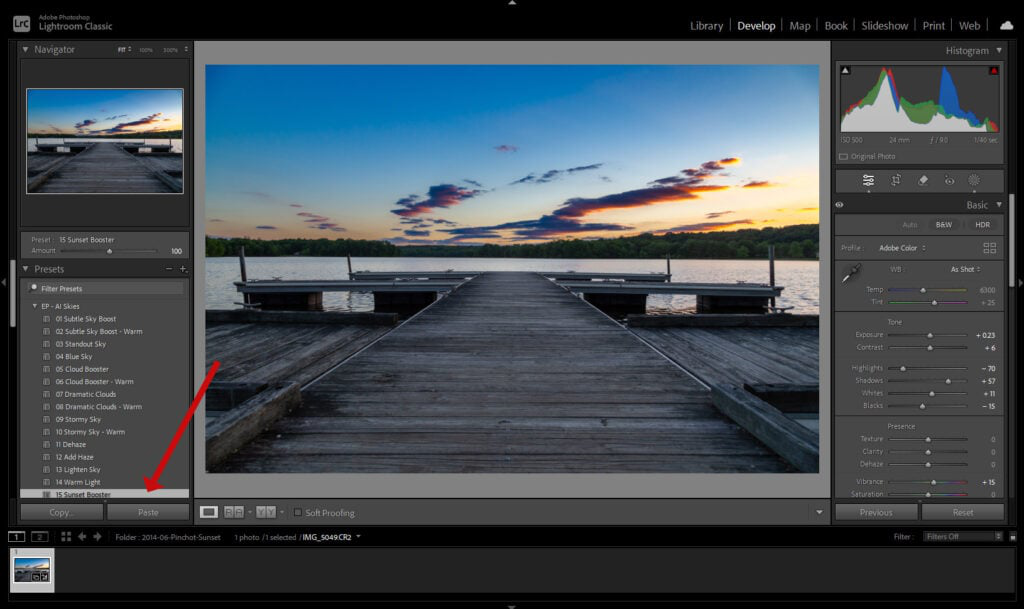
Après l'application du préréglage, vous pouvez ajuster le curseur pour réduire ou augmenter la force de l'effet.